
Vue société — Fenêtres & Portes Berthier
Résumé d'activité
Généré par IA à partir des statistiques ci-dessus — période et vue sélectionnéesDevis par mois
Montant cumulé par statut, 12 derniers moisDevis récents
| Ouvertures | Client | Devis | Probabilité | Priorité | Commercial | Montant | Statut |
|---|
Relances du jour
Derniers devis ouverts
Toutes versions confonduesÀ venir
0 programmée(s)Historique
0 au totalVue société — Fenêtres & Portes Berthier
| Ouvert | Créé le | Client | Entité | Devis | Commercial | Prix | Probabilité | Relances | Prochaine action | Priorité |
|---|
Passés ici automatiquement en fin de relance sans réponse du client, ou arrêtés manuellement depuis la fiche devis.
| Ouvert | Client | Entité | Devis | Commercial | Prix | Probabilité | Relances | Terminé le | Priorité |
|---|
Vue société — Fenêtres & Portes Berthier
| Ouvert | Client | Entité | Devis | Commercial | Prix | Probabilité | Relances | Gagné le |
|---|
Vue société — Fenêtres & Portes Berthier
| Ouvert | Client | Entité | Devis | Commercial | Prix | Probabilité | Relances | Perdu le |
|---|
| Raison | Nombre | Montant |
|---|
Aucun devis perdu sur cette période.
Vous pouvez ajouter, modifier ou désactiver les utilisateurs de votre société.
| Nom | Rôle | Statut |
|---|
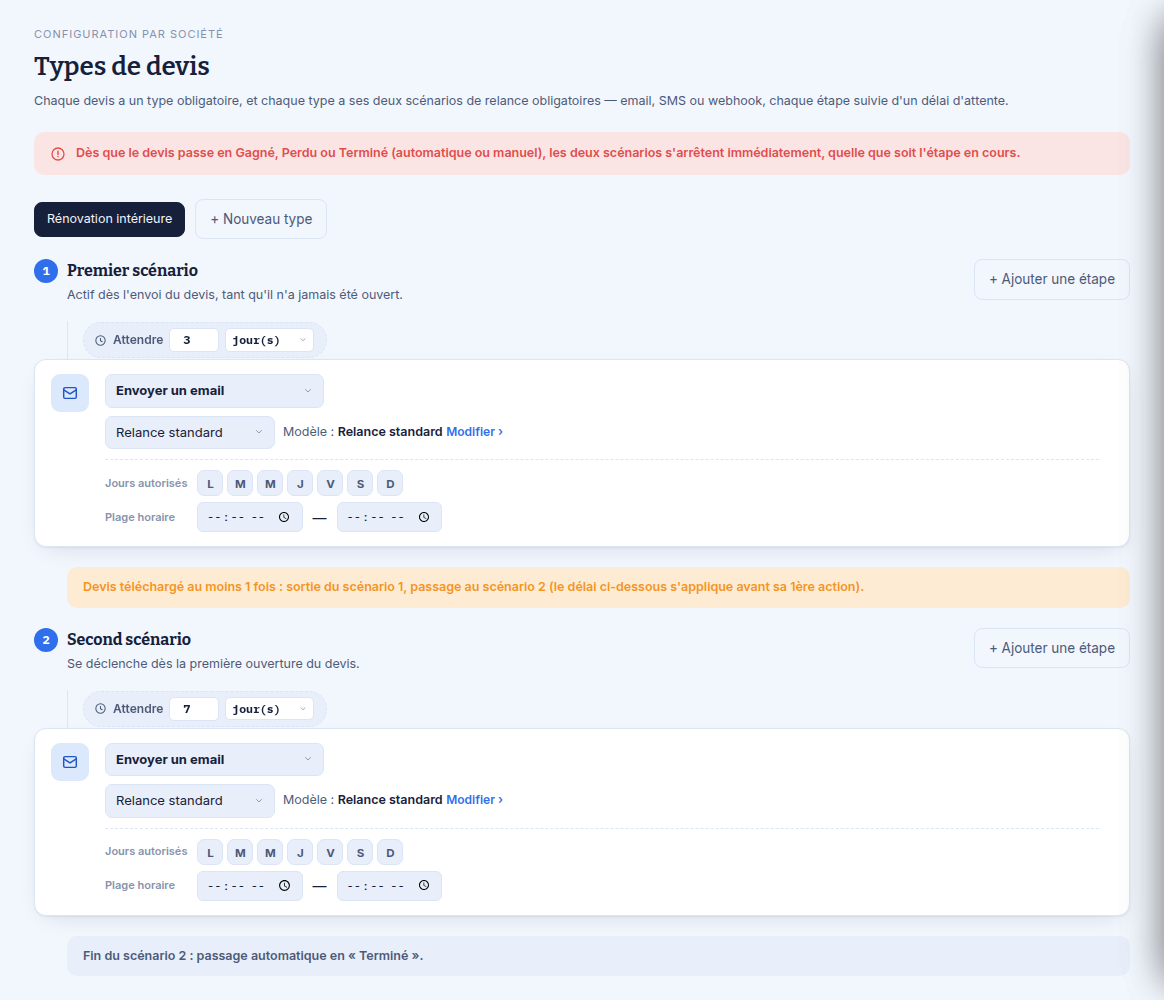
Chaque devis a un type obligatoire, et chaque type a ses deux scénarios de relance obligatoires — email, SMS ou webhook, chaque étape suivie d'un délai d'attente.
Aucun type de devis pour l'instant — créez-en un pour commencer.
Chaque type de devis a son propre formulaire. Les champs standards restent toujours présents ; ajoutez les champs propres à ce type.
Aucun type de devis pour l'instant — créez-en un dans l'écran « Types de devis ».
Des textes prêts à l'emploi, référencés depuis les étapes email/SMS d'un scénario de relance. Modifier un modèle ici met à jour le contenu envoyé par toutes les étapes qui l'utilisent.
Aucun modèle pour l'instant — créez-en un pour commencer.
Page envoyée au client par email — une seule apparence pour toute la société, quel que soit le type de devis.
Le prix et le nombre de consultations ne sont jamais montrés au client — ces informations restent réservées à votre équipe, dans la fiche du devis.
Page publique affichée quand un client clique sur un bouton « Demande de rappel » inséré dans un modèle d'email.
Images et fichiers réutilisables pour votre société, chacun avec une URL publique stable — utilisable dans vos modèles d'emails ou ailleurs.
Aucun média pour l'instant — ajoutez une image ou un fichier pour commencer.
Sociétés
—| Société | Utilisateurs | Devis actifs | Statut | Créée le |
|---|
Fil d'activité
| Date | Société | Devis | Client | Événement |
|---|
Aucune activité pour l'instant.
Connexions "en tant qu'admin"
| Début | Fin | Superadmin | Société | Session ouverte comme |
|---|
Aucune connexion en tant qu'admin pour l'instant.
Files d'attente (BullMQ)
Échecs d'envoi par société
Email/SMS/webhook, 7 derniers jours| Société | Échecs |
|---|
Aucun échec d'envoi récent.
Devis par mois
Montant cumulé par statut, toutes sociétés, 12 derniers moisRecherche
Devis
| Société | Devis | Client | Email client | Statut |
|---|
Utilisateurs
| Société | Nom | Rôle |
|---|
Tapez au moins 2 caractères pour rechercher.
Quotas / usage
Pièces jointes + médias (les PDF de devis ne sont pas comptés)| Société | Utilisateurs | Devis (tous statuts) | Espace occupé |
|---|
Paramètres personnels
Email & SMTP
Ces réglages sont propres à votre compte. Les relances des devis qui vous sont assignés partent depuis cette adresse.
Paramètres personnels
Signature
Insérée à la place de {{signature}} dans les modèles d'emails — chaque destinataire voit la vôtre, même si le modèle est partagé par toute la société.
Paramètres personnels
Notifications navigateur
Recevez une notification de votre navigateur dès qu'un client ouvre son devis — tant que Relance+ est ouvert dans un onglet.
Désactivées — votre navigateur vous demandera une autorisation.
Configuration par société
Notification d'ouverture de devis
Prévenez votre équipe par email dès qu'un client ouvre son devis.
Configuration par société
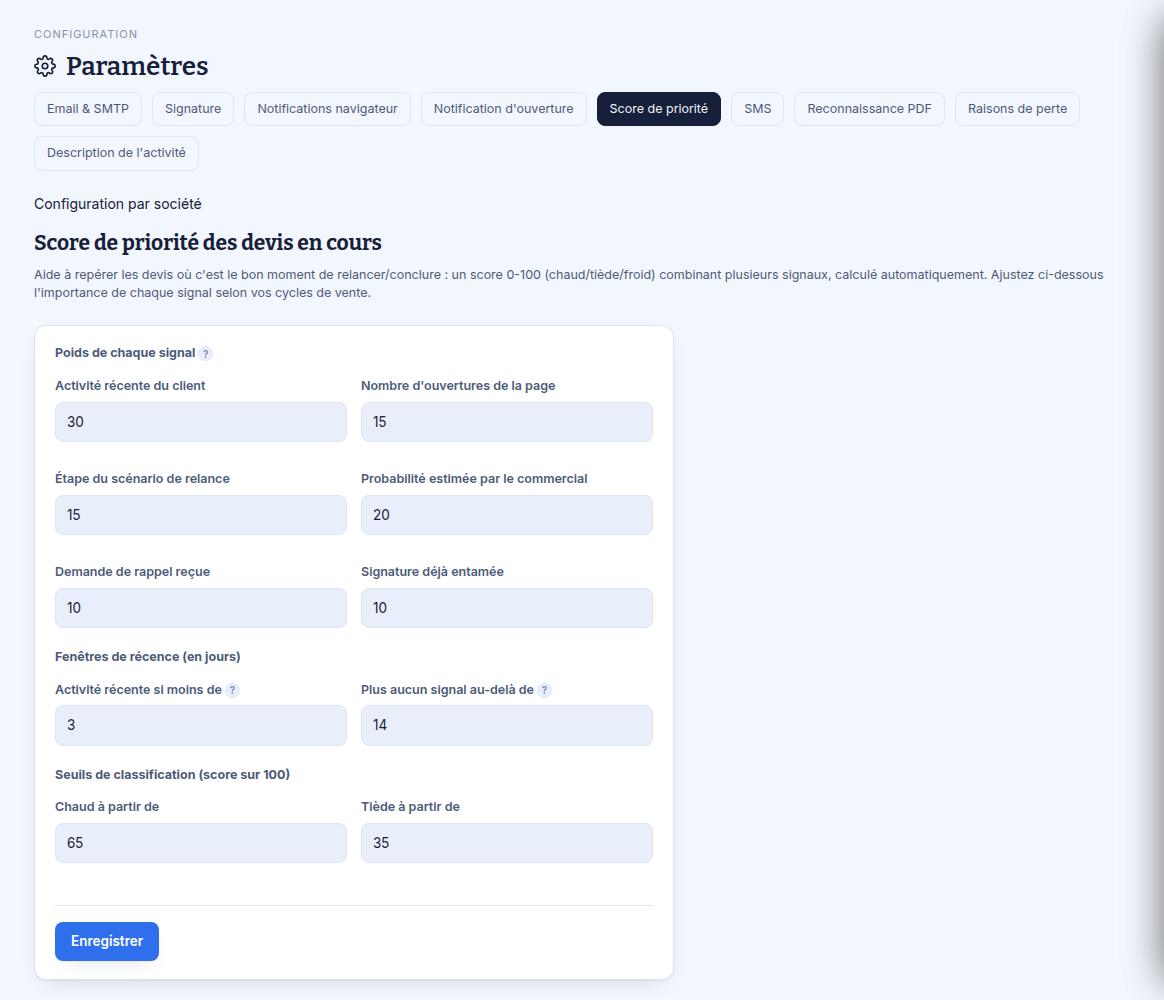
Score de priorité des devis en cours
Aide à repérer les devis où c'est le bon moment de relancer/conclure : un score 0-100 (chaud/tiède/froid) combinant plusieurs signaux, calculé automatiquement. Ajustez ci-dessous l'importance de chaque signal selon vos cycles de vente.
Configuration par société
SMS
Les SMS de relance sont envoyés via un webhook — un seul fournisseur pour toute la société, réglé ici.
Configuration par société
Reconnaissance PDF
Déposez un devis exemple, puis surlignez la valeur de chaque champ dans le texte extrait : Relance+ retiendra ce qui précède la sélection comme repère et retrouvera automatiquement ces champs sur les prochains PDF déposés à la création d'un devis.
Configuration par société
Raisons de perte
Cette liste est proposée (facultativement) lorsqu'un devis est marqué comme Perdu, et alimente les statistiques de l'écran "Perdus".
| Libellé | Statut |
|---|
Configuration par société
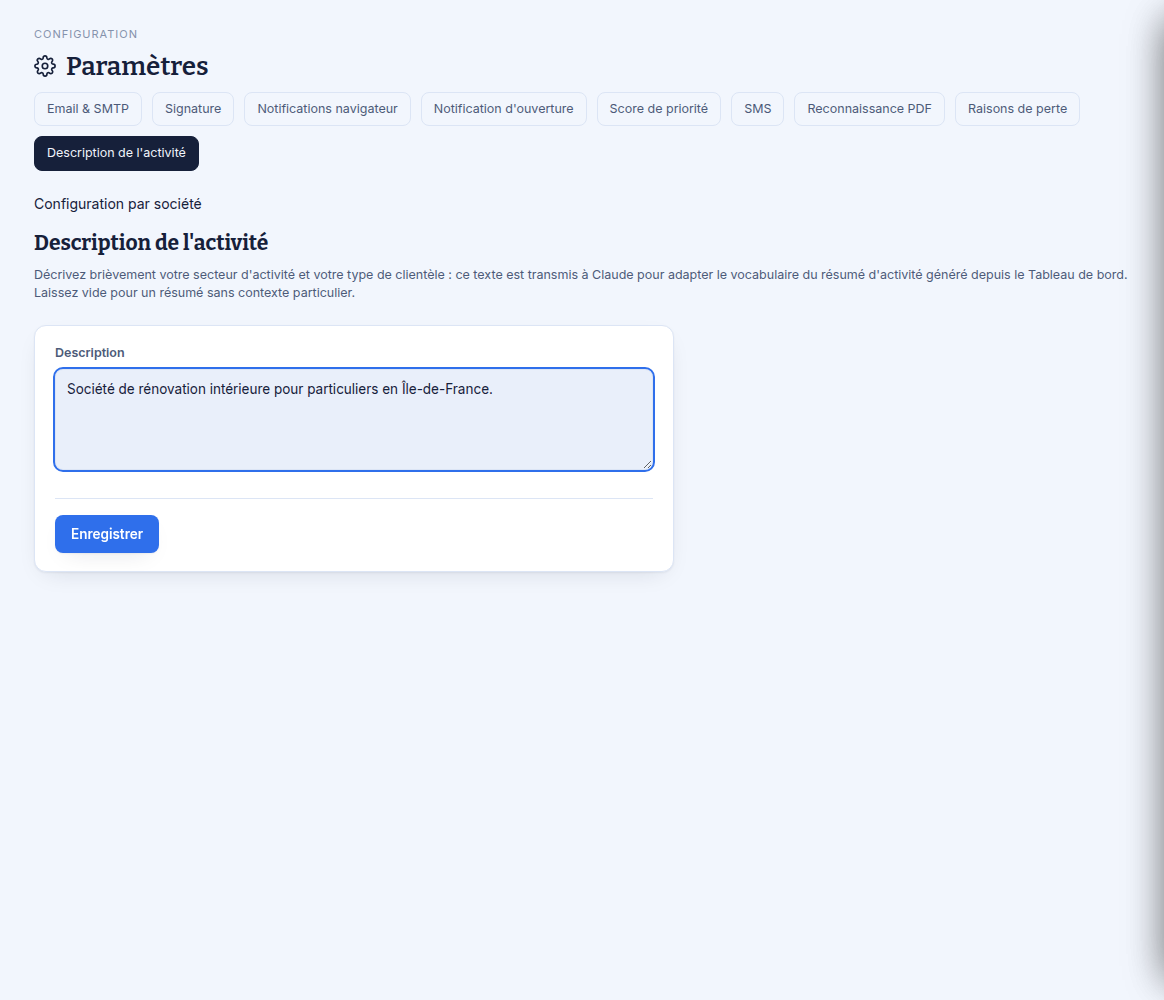
Description de l'activité
Décrivez brièvement votre secteur d'activité et votre type de clientèle : ce texte est transmis à Claude pour adapter le vocabulaire du résumé d'activité généré depuis le Tableau de bord. Laissez vide pour un résumé sans contexte particulier.
Aucun résultat pour cette recherche.
Devis
Créer un devis
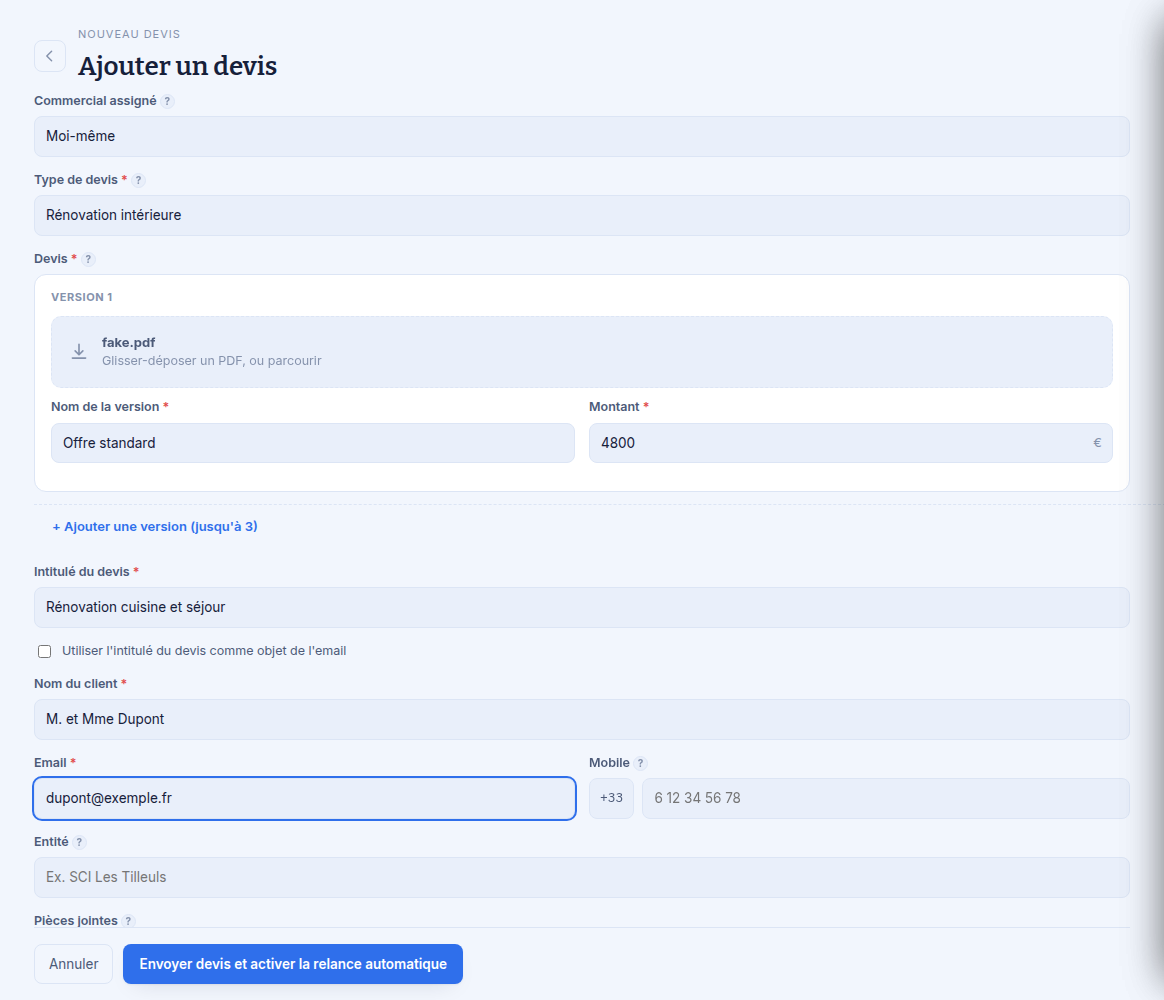
Depuis le bouton + Nouveau devis (en haut de "Devis en cours" ou depuis le tableau de bord) : choisissez un type de devis, renseignez le client, ajoutez au moins une version (nom, montant, fichier PDF), puis validez. Le devis part automatiquement dans le scénario de relance configuré pour ce type.
Suivre l'avancement d'un devis
Les devis sont répartis dans quatre écrans selon leur statut : En cours (relance active), Gagnés, Perdus et Terminés (cadence de relance achevée sans réponse du client). Chaque devis affiche son historique d'ouvertures, ses relances envoyées et sa prochaine action prévue.
Marquer un devis comme Gagné ou Perdu
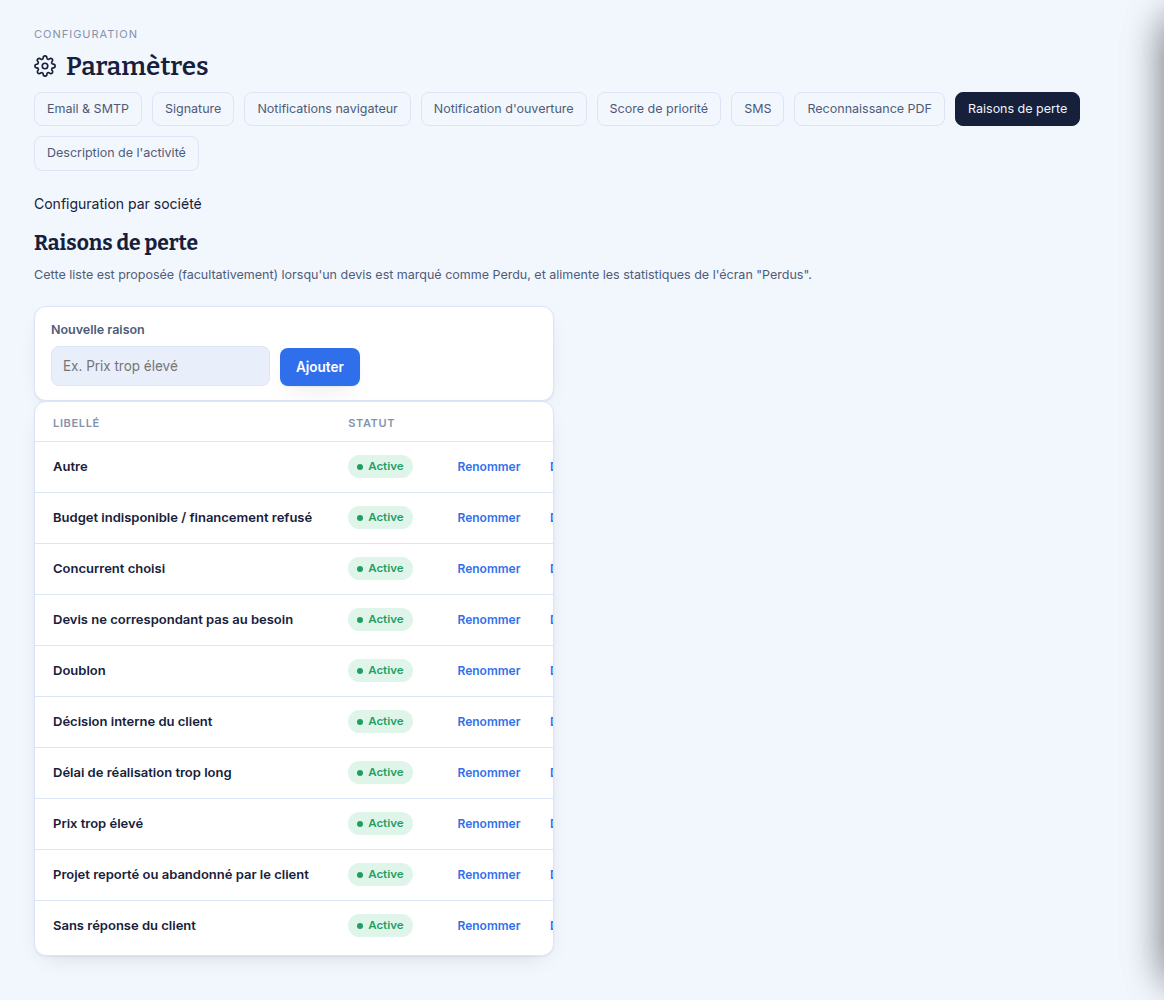
Depuis la fiche du devis, utilisez le bouton de statut. Pour un devis Perdu, vous pouvez (facultativement) préciser une raison parmi celles configurées par votre société — utile pour repérer les causes de perte récurrentes dans l'onglet Statistiques de l'écran Perdus.
Configurer les raisons de perte proposées
Dans Paramètres > Raisons de perte, ajoutez, renommez ou désactivez les raisons proposées lors du passage d'un devis en Perdu. Une raison désactivée n'est plus proposée pour un nouveau devis mais reste visible dans l'historique de ceux qui l'utilisaient déjà.
Signature électronique du devis
Si la signature est activée pour votre société, votre client peut choisir une formule et la signer directement depuis la page publique de son devis (code de vérification envoyé par email ou SMS). Un certificat de signature est généré et rattaché à la version signée.
Demande de rappel
Le client peut demander à être rappelé directement depuis la page de son devis. Vous êtes notifié (si configuré dans Paramètres) et retrouvez la demande dans l'écran Demande de rappel.
Relances automatiques
Configurer un scénario de relance
Dans Types de devis, sélectionnez un type pour afficher le constructeur de scénario et définir les étapes (email ou SMS) de la première et de la deuxième relance : délai après l'étape précédente et modèle de message utilisé. Un devis sans réponse du client déclenche ces étapes automatiquement.
Modèles de messages (email / SMS)
Les modèles réutilisables se gèrent dans Modèles de messages. Des balises comme {{clientName}} ou {{lienPage}} sont remplacées automatiquement à l'envoi. Modifier un modèle met à jour tous les scénarios qui le référencent.
Notifications (centre de notifications et navigateur)
L'icône Notifications centralise les alertes internes (ex. rappel arrivé à échéance). Les notifications navigateur, activables dans Paramètres, préviennent en plus quand un client ouvre son devis ou fait une demande de rappel, même onglet fermé.
Aide à la priorisation
Score de priorité (chaud / tiède / froid)
Chaque devis en cours affiche un score 0-100 signalant s'il est chaud (bon moment pour relancer/conclure). Il combine récence d'activité du client, nombre d'ouvertures, étape du scénario, demande de rappel, signature entamée et votre estimation manuelle. Les poids sont calibrables dans Paramètres > Score de priorité selon vos cycles de vente.
Reconnaissance automatique des champs PDF
Dans Paramètres > Reconnaissance PDF, surlignez sur un devis exemple où se trouvent le nom du client, son téléphone, son email, le numéro de devis et le montant. Les futurs devis créés en déposant un PDF similaire pré-remplissent alors automatiquement ces champs.
Résumé d'activité (Claude)
Générer un résumé d'activité
Le bouton Générer mon résumé sur le Tableau de bord envoie vos statistiques de vente déjà calculées (jamais de nom ou email client) à Claude, qui rédige un court résumé factuel en français : points positifs, points d'attention, sans rien inventer.

Décrire votre activité pour affiner le résumé
Dans Paramètres > Description de l'activité, décrivez votre secteur et votre clientèle : ce texte est transmis comme contexte pour adapter le vocabulaire du résumé généré. Laissez vide pour un résumé sans contexte particulier.
Compte et société
Gérer les utilisateurs et leurs rôles
Dans Utilisateurs, invitez de nouveaux collaborateurs et choisissez leur rôle : Admin (accès complet à la société), Manager (vue équipe) ou Commercial (ses propres devis uniquement). Le rôle détermine les écrans et les données visibles.
Configurer l'envoi des emails (SMTP)
Dans Paramètres > Email & SMTP, renseignez votre serveur d'envoi pour pouvoir créer des devis et envoyer des relances. Un bouton de test de connexion permet de vérifier la configuration avant de l'enregistrer.
Console d'administration (superadmin)
Réservée au superadmin : fil d'activité et recherche transverse à toutes les sociétés, journal des connexions "en tant qu'admin", santé système (files d'attente, échecs d'envoi), tendances mensuelles et quotas d'usage par société. Accessible via Administration > Console d'administration.
Vous devez d'abord configurer votre serveur email avant de pouvoir créer un devis — rendez-vous dans Paramètres → Email & SMTP.
Fichiers techniques ou photos de réalisation propres à ce devis — visibles par le client sur sa page.